Última versión
Raymond NG
tools
Mac
Gratis
1457323640
Informar de un problema
Más sobre My Files for Samsung Galaxy
La solución definitiva para conectar tu Android y tu Mac
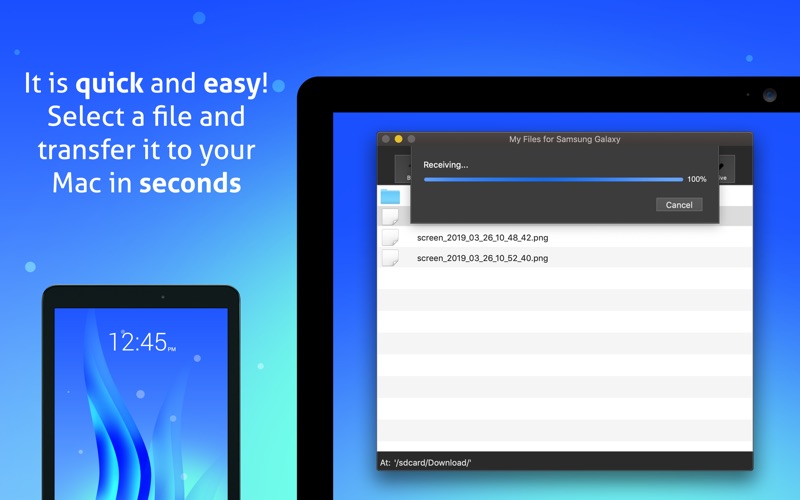
Si eres usuario de un dispositivo Android pero trabajas a diario con un ordenador de Apple, sabrás lo tedioso que puede ser mover documentos entre ambos sistemas. Con My Files for Samsung Galaxy para transferir archivos, esa barrera desaparece por completo. Esta herramienta de escritorio para macOS, desarrollada por Raymond NG, elimina las complicaciones de compatibilidad y te permite gestionar el almacenamiento de tu móvil de forma directa y sumamente veloz.
A diferencia de otras alternativas del mercado, este software destaca por su ligereza y por no requerir configuraciones previas en el teléfono. Es la respuesta ideal para quienes buscan productividad sin perder tiempo en emparejamientos inalámbricos inestables.
Características principales de esta herramienta de gestión
- Compatibilidad universal con Android: Aunque su nombre destaque a la línea de Samsung, funciona a la perfección con marcas líderes como Google Pixel, Sony, Motorola, OnePlus, Xiaomi y OPPO.
- Sin aplicaciones cliente: No necesitas instalar ningún archivo APK ni ejecutar procesos en segundo plano en tu smartphone o tableta.
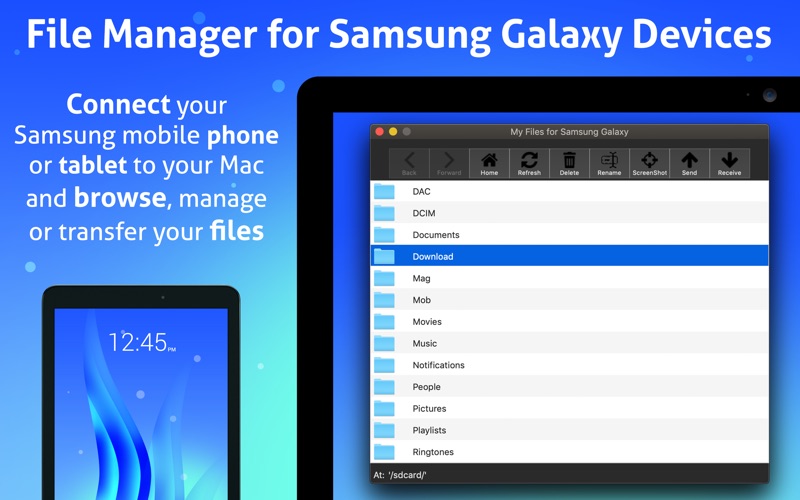
- Soporte de almacenamiento completo: Accede tanto a la memoria interna del dispositivo como a la tarjeta microSD externa de manera unificada.
- Gestión de archivos integral: Examina el árbol de carpetas, renombra elementos o elimina lo que ya no necesites directamente desde tu Mac.
- Capturas de pantalla instantáneas: Realiza capturas en tu dispositivo Android y guárdalas de forma automática en la memoria de tu ordenador.
- Diseño adaptado: Cuenta con soporte nativo para los modos claro y oscuro de macOS, integrándose visualmente con tu entorno de trabajo.
¿Cómo configurar My Files for Samsung Galaxy para transferir archivos?
El primer inicio requiere una preparación sencilla en tu teléfono para garantizar una conexión segura a través del cable USB:
- Abre los Ajustes de tu dispositivo Android y dirígete al apartado de información del sistema (usualmente llamado "Acerca del dispositivo").
- Pulsa 7 veces seguidas sobre el campo Número de compilación para activar el menú oculto de "Opciones de desarrollador".
- Regresa al menú principal de Ajustes, accede a las nuevas opciones de desarrollador y activa la casilla de Depuración de USB.
- Conecta el móvil al Mac con su cable de datos, abre la aplicación y acepta el mensaje de confianza en la pantalla de tu teléfono seleccionando "Permitir siempre desde esta computadora".
¿Es la opción adecuada para ti?
Si manejas grandes volúmenes de fotos, vídeos o documentos de trabajo y buscas una alternativa sólida a Android File Transfer, esta aplicación de la categoría de utilidades es una de las opciones más estables para la plataforma Mac. Su enfoque directo y la ausencia de software adicional en el móvil garantizan que tu flujo de trabajo no se vea interrumpido.
Para conocer más detalles sobre su funcionamiento o proceder a su instalación en tu ordenador de Apple, te invitamos a visitar la página oficial de la aplicación en la App Store de macOS.
Valorar la aplicación
Reseñas de usuarios


Aplicaciones populares